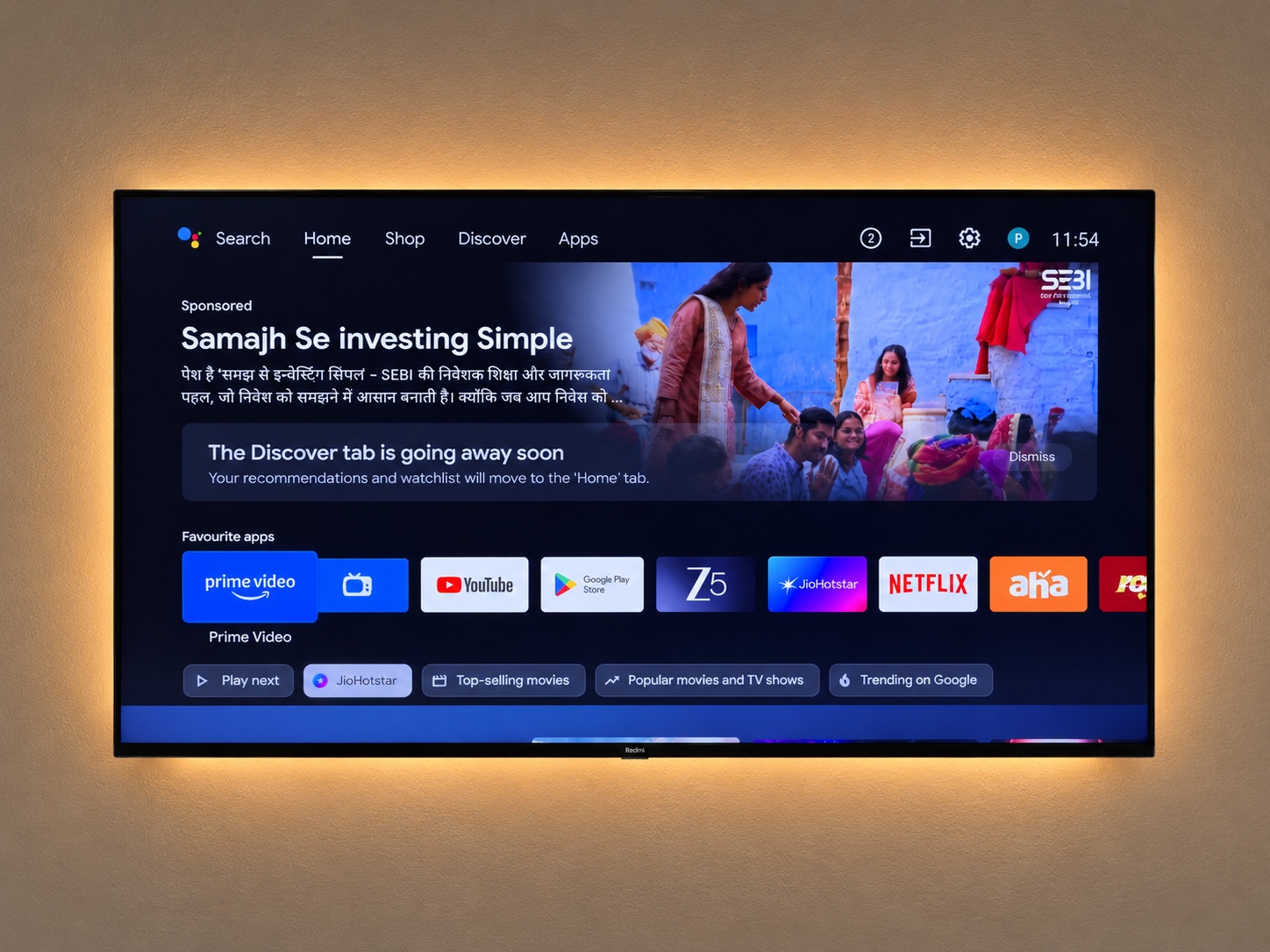
まず、どこに出る広告か確認
テレビのホーム画面の広告と YouTube 動画内の広告は別の問題です。CleanYourTV は対応機種のメーカー製ホーム画面や一部のパッケージを対象とし、YouTube 広告の除去は約束していません。動画アプリ内の広告はランチャーを変えても残る場合があります。
ホーム直後、おすすめ欄、特定アプリ内など、広告が出る場所を記録しましょう。この違いで適切な対処を選びやすくなります。
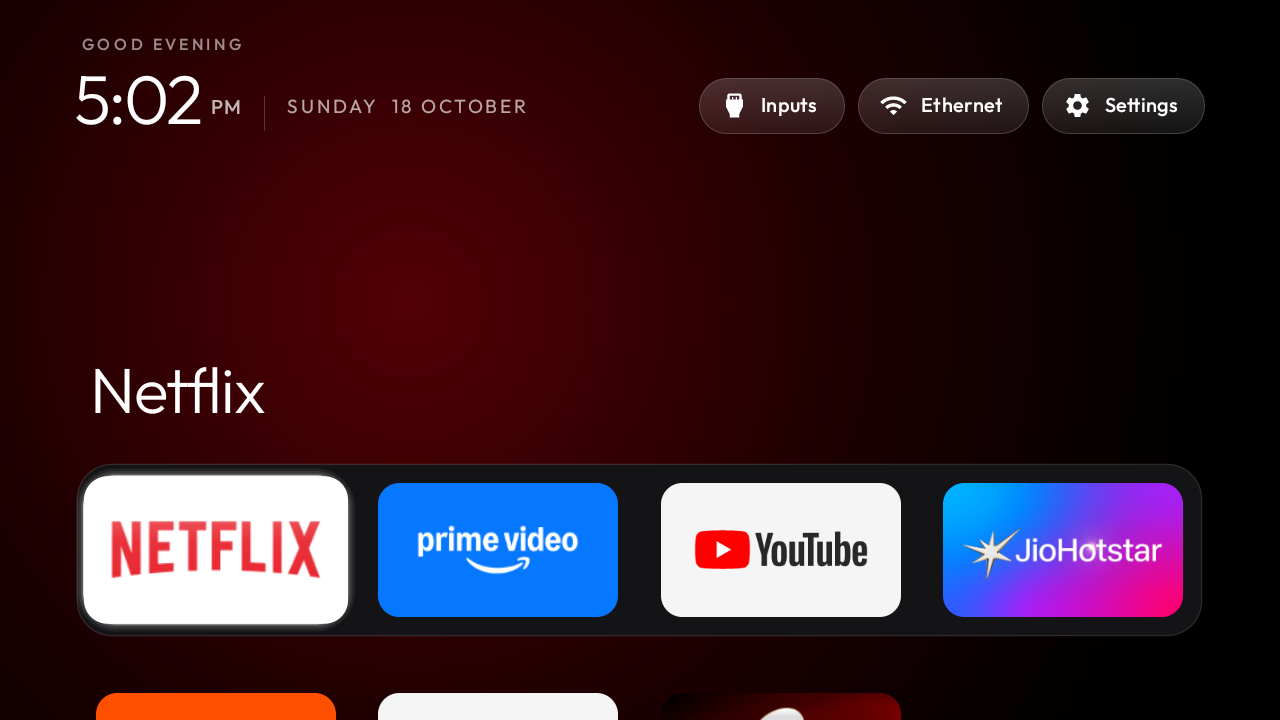
条件に合えば Google TV の標準設定を試す
Google の「アプリのみモード」はプロフィール設定にあり、個人向け推薦を隠しますが広告が残る場合があります。検索と Google アシスタントは使えません。現在の公式手順を読んで使い方に合うか判断してください。
ホームの見た目が主な悩みなら、既存設定から試す最初の手段として役立ちます。
ランチャーと CleanYourTV の手順を比較
| 目的 | 開始手順 | 確認すること |
|---|---|---|
| パーソナライズされたおすすめを減らす | アプリのみモード | 残る広告と使えなくなる機能 |
| ホーム画面のレイアウトを変える | テレビ用の代替ランチャー | アプリ、ホーム動作、リモコン |
| 新しいホーム画面と内容を確認したパッケージ整理 | CleanYourTV | 正確な機種記録、変更内容、復元 |
変更範囲の違いであり、万能な順位ではありません。最初の方法で解決するなら他の方法があるだけで手順を増やす必要はありません。
ツールをダウンロードする前に機種を確認
「設定 → デバイス情報」で正確な機種、OS、地域別ファームウェアを調べてください。 CleanYourTV 互換性検索 で記録を探し、原文を開いてください。記録は出発点であり認証ではありません。
こちらの セットアップツール で Android TV・Google TV と Fire OS の制限、非 Android を区別し、スマホアプリとパソコン手順も分けています。
ホーム変更前に復元手段を確保
実際に使ったツールが作るバックアップと手順を保存。導入後にリモコン、HDMI、アプリ、キャストを自分で確認。他機種の成功談より自分の確認が大切です。
こちらを使用: 復元ガイド で対応する復元手順を確認。この記事は文書に基づき、実機テストや測定済みの高速化を報告するものではありません。
関連するよくある質問。
アプリのみモードですべての広告が消えますか?+
いいえ。Google によるとスポンサー内容は残る場合があります。主に個人向け推薦を変え、一部の機能も使えなくなります。
YouTube 動画広告も消えますか?+
原版は YouTube などの動画アプリ内広告の除去を約束していません。
最初に何を確認しますか?+
広告が出る場所を確かめ、正確な機種、OS、原版の文書を確認してから手順を選んでください。