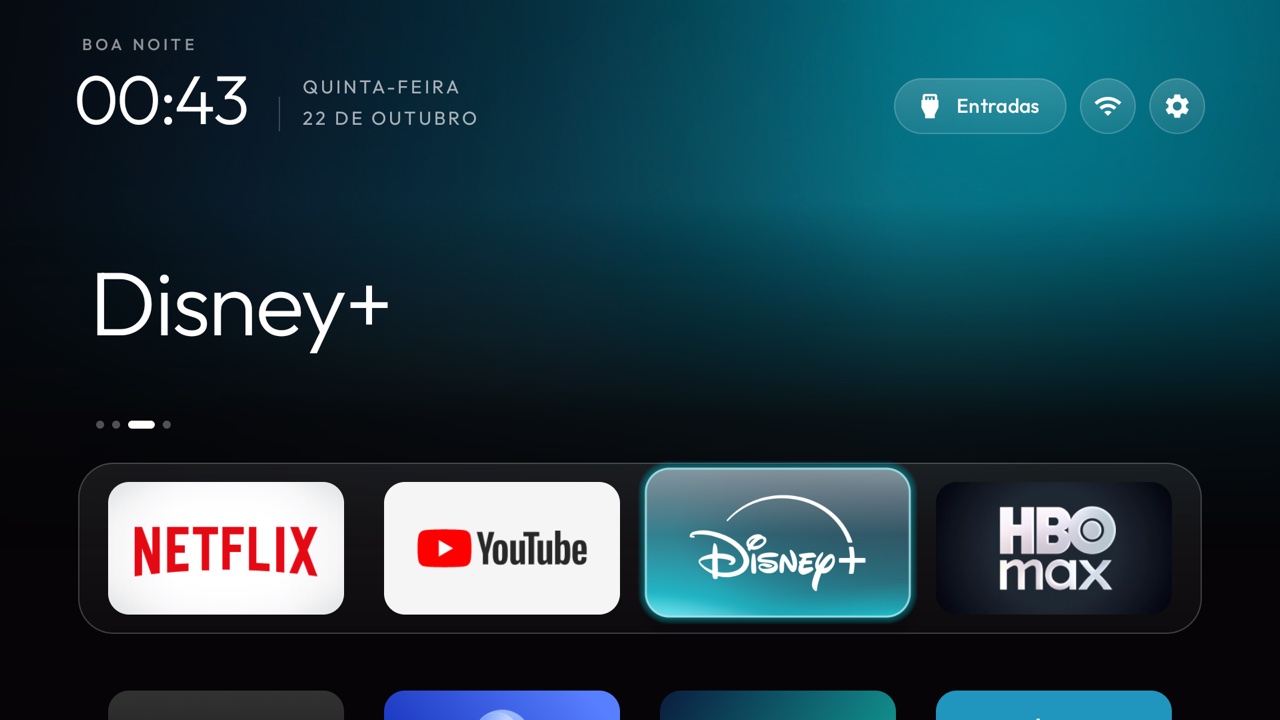
ホーム画面の変更とパッケージ整理は別の作業です
ホームボタンを押したときの画面を変えると、乱雑な配置を整理できます。一方、パッケージ整理は有効なコンポーネント自体を変更するため、別の確認と復元準備が必要です。
どちらの方法も、高速化、省電力、すべての情報収集停止をそれだけで保証しません。その機器と実際の変更に基づく根拠が必要です。
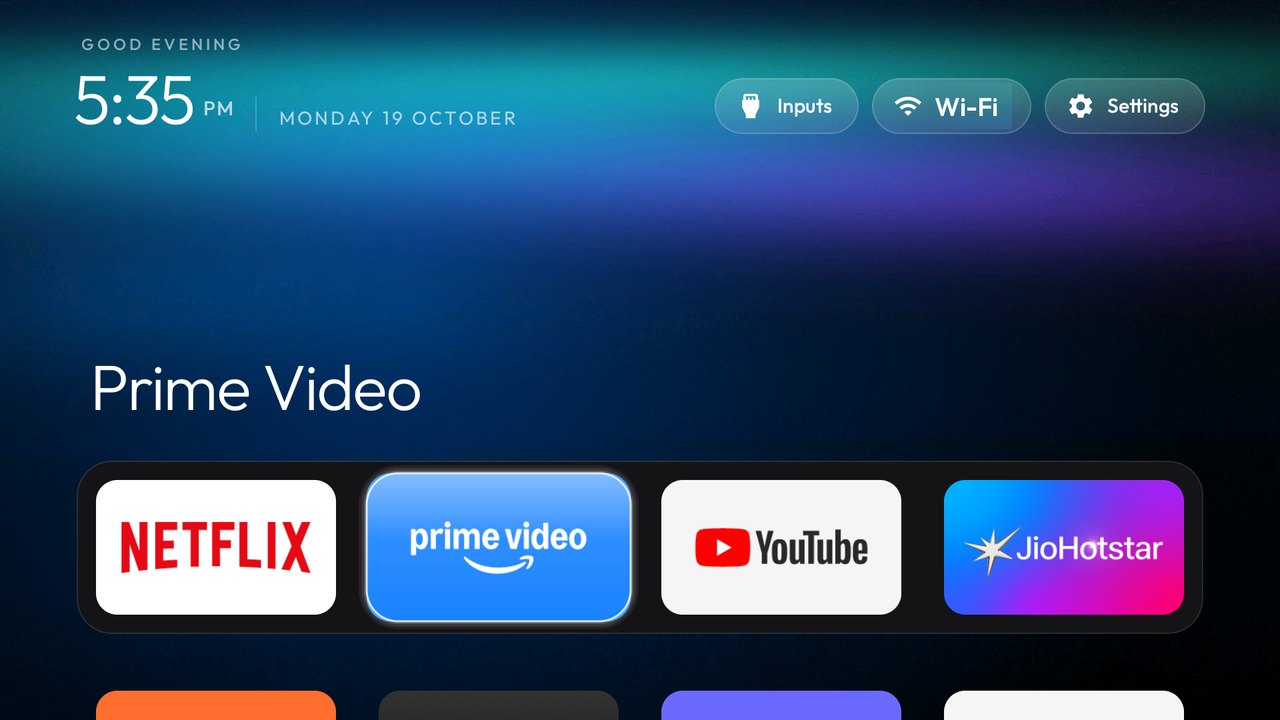
宣伝文句ではなく現行の機能で比較
Projectivy の公式説明には配置変更、ショートカット、入力設定があり、一部機器では標準アプリ管理などもあります。常に「ランチャーだけ」と呼ぶのは正確ではありません。
確認した CleanYourTV の手順にはバックアップ、パッケージ変更、専用ランチャーが含まれます。双方のプロジェクトの機種別文書を確認してください。当サイトでは実機の比較測定をしていません。
選ぶ前に確認したい 4 つの質問
- ホームの見た目だけを変えたいですか、それともプリインストール項目も見直しますか?
- 自分の OS と地域別ファームウェアは手順の対象ですか?
- キャスト、音声、HDMI、テレビ放送、リモコンの何を残しますか?
- 行う変更に対応した復元方法を把握し、使えますか?
「最強ランチャー」の一言より、これらの質問で選ぶ方が役立ちます。
システム変更前に見た目を試す
こちらの CleanYourTV テーマビルダー で表示設定を試して JSON を取得できます。Android ランチャーのブラウザ実行ではなくシミュレーションです。表示専用で無効化リストは作りません。
プレビューで好みの配置か判断できますが、互換性やインストール成功の証明にはなりません。
導入手順を合わせて記録を残す
こちらを使用: 機種検索 でコミュニティ記録を確認し、 セットアップツール でスマホとパソコンの違いを確認。他の似たテレビのリストではなく、自分の機種の原記録を読んでください。
原版へのリンク、使用バージョン、自分のバックアップを保管。見た目だけを変えたい場合はパッケージや元のホームに影響する手順を承認前に確認してください。
関連するよくある質問。
ランチャー導入と Android TV の不要アプリ整理は同じですか?+
いいえ。ホーム変更とパッケージ無効化は別の作業です。製品によって機種別の追加機能があるため、最新の文書を読んでください。
どのテレビでも CleanYourTV が Projectivy より優れていますか?+
万能な優劣は断定できません。機種、必要機能、導入手順、復元条件で比較してください。当サイトでは実機の比較テストをしていません。
インストール前に CleanYourTV の画面を試せますか?+
当サイトの模擬ビルダーで表示設定を試せます。テレビ APK の実行や互換性確認ではありません。