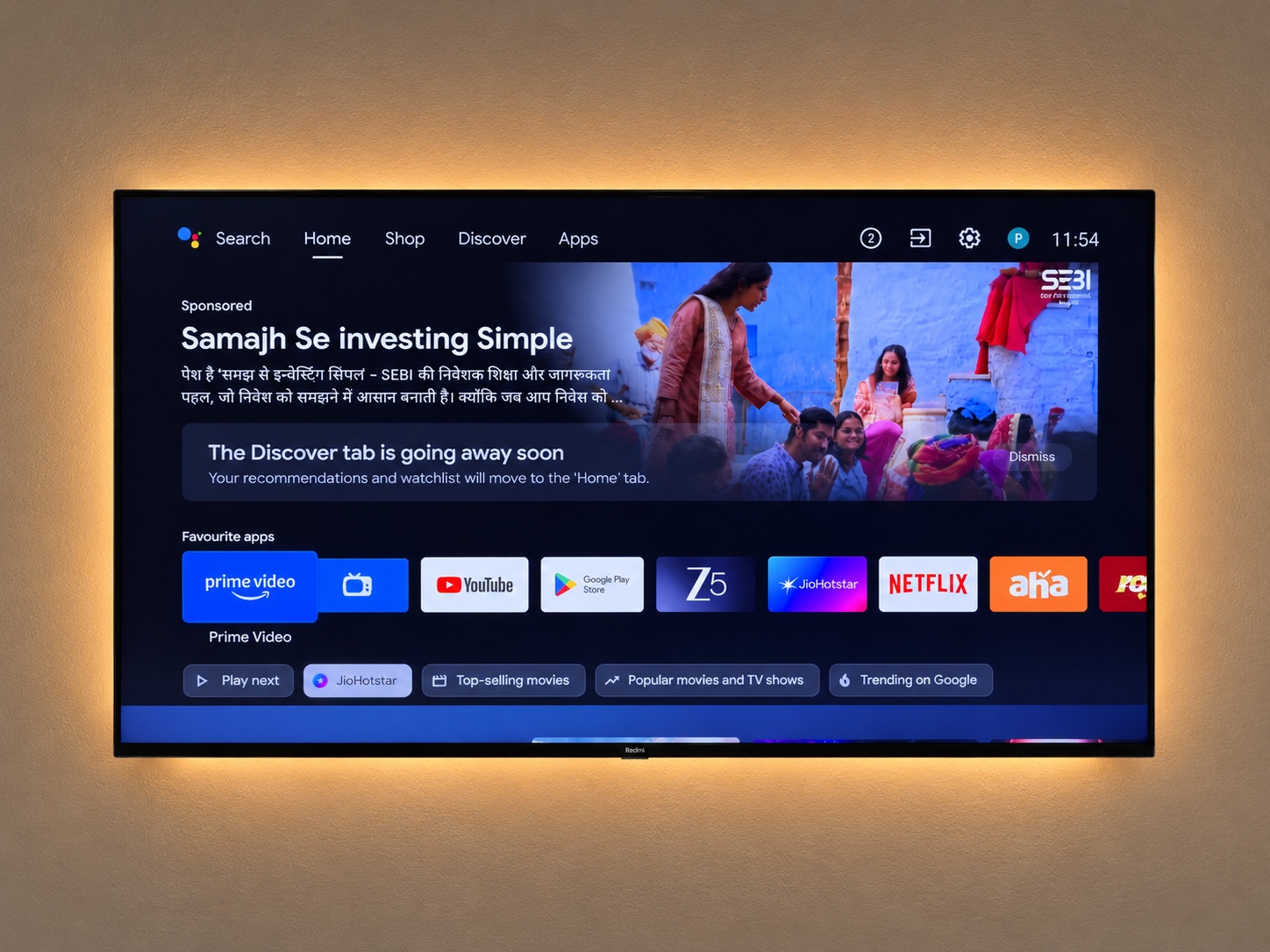
先弄清是哪一種廣告
主畫面廣告和 YouTube 影片內廣告是不同問題。CleanYourTV 處理支持設備的廠商主畫面內容和部分軟體包;上游不承諾移除 YouTube 廣告,更換啓動器未必改變應用內廣告。
記錄廣告出現在 Home 後、推薦行中,還是打開應用後,這能幫助選擇對應辦法。
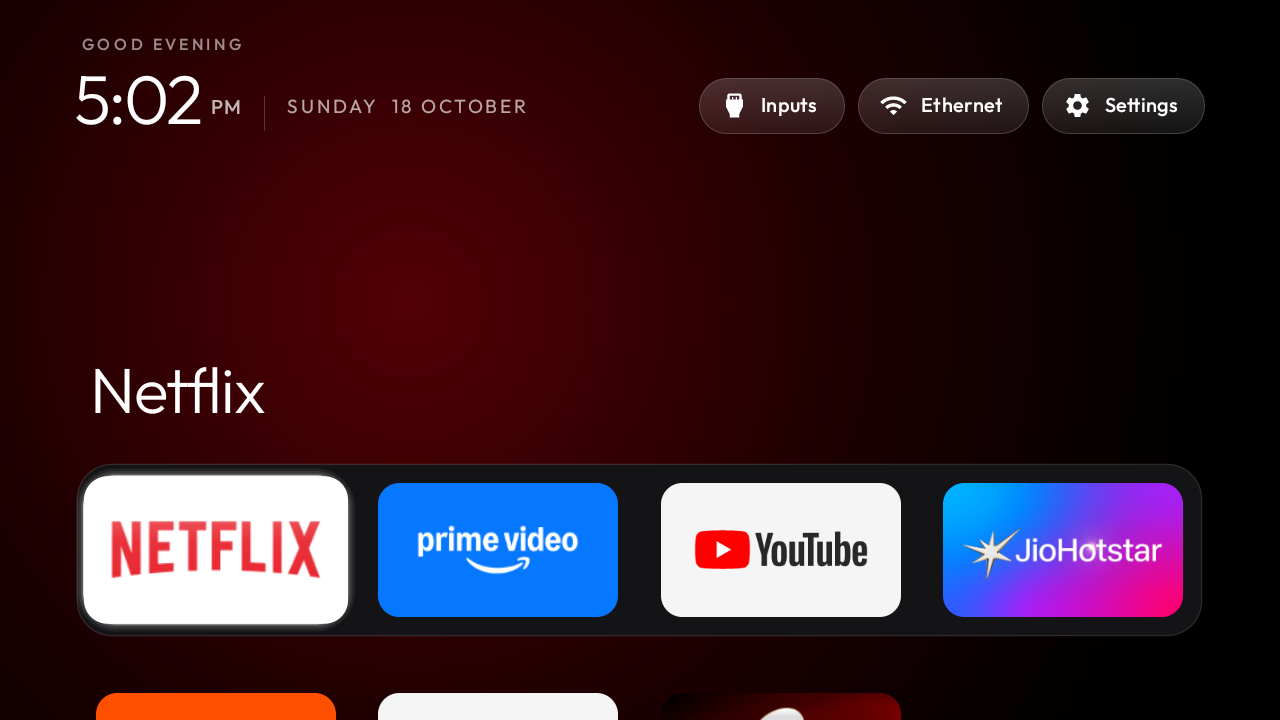
適合時先試 Google TV 內置選項
Google 的「僅應用模式」位於個人資料設置中,隱藏個性化推薦但仍可能展示贊助內容,且無法使用搜索與 Google Assistant。請閱讀最新說明後判斷是否適合。
若主要關心 Home 外觀,且想先用現有設置,這是一個合適的起點。
選擇啓動器或 CleanYourTV 流程
| 你的目標 | 起始路徑 | 需要檢查什麼 |
|---|---|---|
| 減少個性化推薦 | 僅應用模式 | 可能殘留的贊助內容與功能限制 |
| 更換主畫面佈局 | 替代電視啓動器 | 應用、Home 行為與遙控器 |
| 新主畫面與經過審核的軟體包精簡 | CleanYourTV | 準確機型、改動清單和恢復方式 |
這些是不同範圍的改動,不是統一排名。若已有設置能解決問題,無需增加其他步驟。
下載前先核對機型
在「設置 → 關於」找到準確型號、系統與地區韌體,然後使用 CleanYourTV 兼容性查詢 查找社區記錄並打開原始資料。記錄是起點,不是認證。
該 安裝助手 區分 Android TV/Google TV、Fire OS 限制和非安卓系統,也區分手機與電腦路徑。
改動 Home 前保留恢復路徑
保留實際工具生成的備份和說明,安裝後檢查遙控、HDMI、應用和投屏。本機驗證比其他型號的成功報告更重要。
使用 恢復指南 確認手機或電腦恢復路徑。本文基於文檔,並非硬件測試或速度提升實測。
相關追問。
僅應用模式能去掉所有 Google TV 廣告嗎?+
不能。Google 說明贊助內容仍可能存在,模式主要改變個性化推薦,也會限制部分功能。
CleanYourTV 能移除 YouTube 影片廣告嗎?+
原項目不承諾移除 YouTube 或其他流媒體應用內廣告。
應該先檢查什麼?+
先確認廣告出現的位置,再核對型號、系統和文檔,最後選擇路徑。