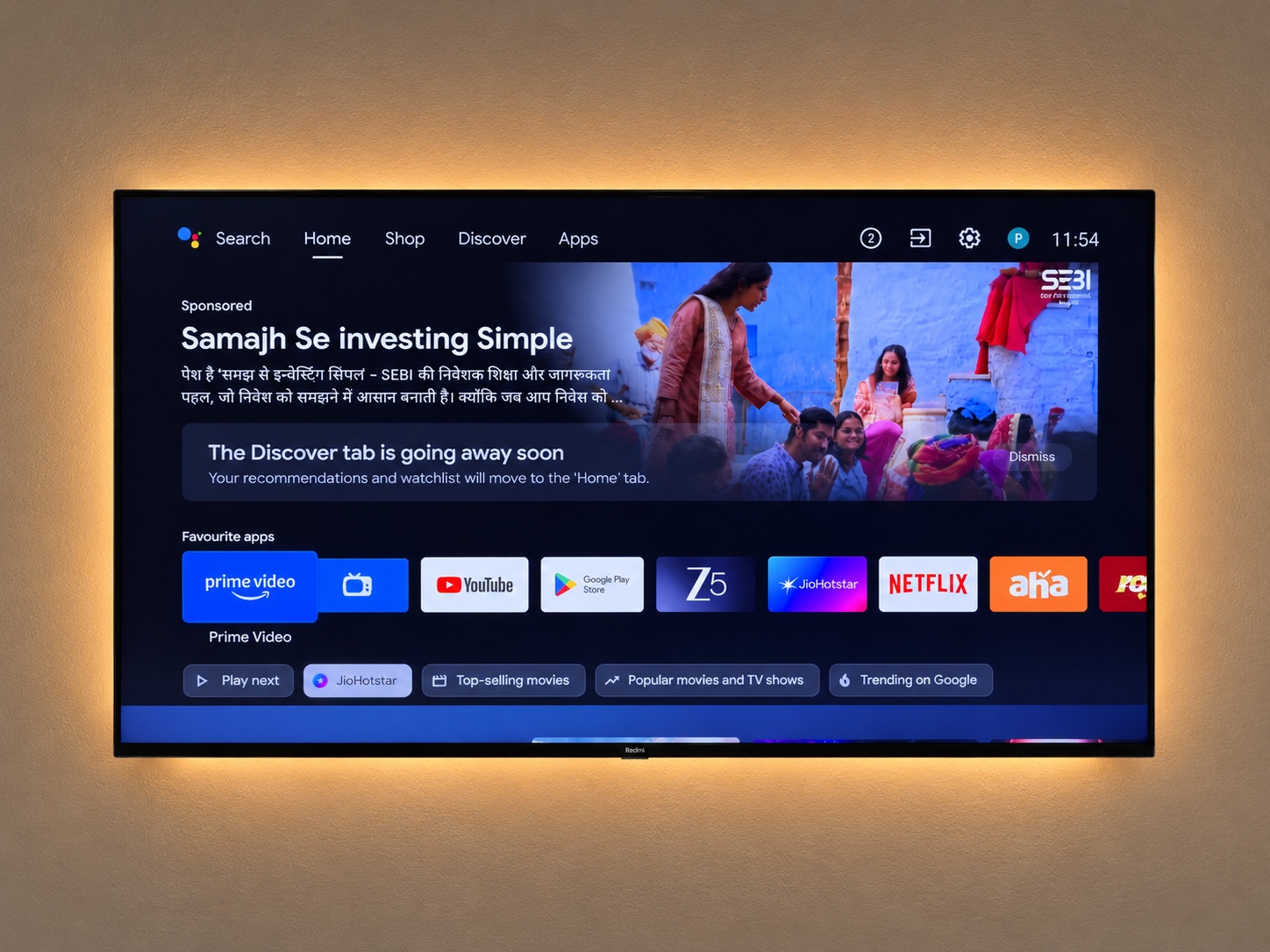
먼저 어떤 광고인지 확인
TV 홈 화면 광고와 YouTube 영상 광고는 별개입니다. CleanYourTV는 지원 기기의 제조사 홈 화면과 일부 패키지를 다루며 YouTube 광고 제거를 보장하지 않습니다. 스트리밍 앱 안의 광고는 런처를 바꿔도 남을 수 있습니다.
홈 직후, 추천 행, 특정 앱 안 등 광고 위치를 기록하세요. 이 구분이 적절한 해결책 선택에 도움이 됩니다.
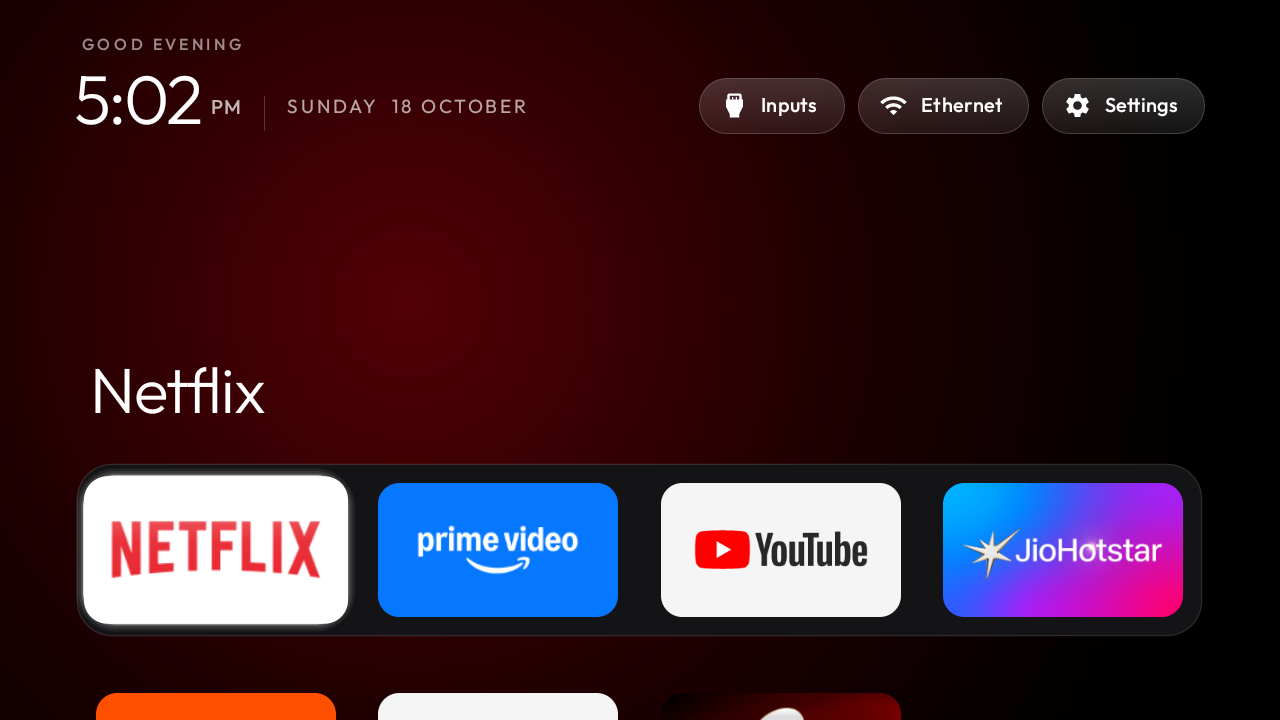
맞는 경우 Google TV 기본 기능 사용
Google의 앱 전용 모드는 프로필 설정에 있으며 맞춤 추천을 숨기지만 스폰서 콘텐츠는 남을 수 있습니다. 검색과 Google 어시스턴트를 사용할 수 없습니다. 현재 공식 안내를 읽고 사용 방식에 맞는지 판단하세요.
홈 외형이 주 관심사이고 기본 설정부터 시도하고 싶다면 유용한 첫 단계입니다.
런처와 CleanYourTV 작업 흐름 비교
| 내 목표 | 시작 경로 | 확인할 사항 |
|---|---|---|
| 맞춤 추천 줄이기 | 앱 전용 모드 | 남는 스폰서 콘텐츠 및 제한 기능 |
| 다른 홈 화면 배치 | 대체 TV 런처 | 앱, 홈 동작 및 리모컨 |
| 새 홈 화면과 검토한 패키지 정리 | CleanYourTV | 정확한 기기 기록, 변경 사항 및 복원 |
변경 범위의 차이이지 범용 순위가 아닙니다. 첫 방법으로 해결되면 다른 선택지가 있다는 이유만으로 단계를 늘릴 필요가 없습니다.
도구 다운로드 전 모델 확인
설정 → 정보에서 정확한 모델, 운영체제, 지역 펌웨어를 찾으세요. 다음을 이용하세요: CleanYourTV 호환성 검색 에서 기록을 찾고 원본을 여세요. 기록은 시작점이며 인증이 아닙니다.
다음 설정 도우미 에서 Android TV·Google TV, Fire OS 제한, 비 Android를 구분하며 휴대전화 앱과 컴퓨터 경로도 나눕니다.
홈 변경 전 복원 경로 확보
실제로 사용한 도구의 백업과 안내를 저장하세요. 설정 후 리모컨, HDMI, 앱, 캐스팅을 확인하세요. 다른 모델 성공 사례보다 본인 검증이 중요합니다.
다음 이용: 복원 가이드 에서 해당 복원 경로를 찾으세요. 이 글은 문서 기반이며 실기기 테스트나 속도 향상 측정 보고가 아닙니다.
자주 이어지는 질문.
앱 전용 모드가 모든 Google TV 광고를 없애나요?+
아니요. Google은 스폰서 콘텐츠가 남을 수 있다고 설명합니다. 주로 맞춤 추천을 바꾸며 일부 기능도 사용할 수 없게 됩니다.
YouTube 영상 광고도 없어지나요?+
원본은 YouTube 등 앱 내부 광고 제거를 보장하지 않습니다.
먼저 무엇을 확인하나요?+
광고가 나오는 위치를 파악하고 정확한 TV 모델, 운영체제, 원본 문서를 확인한 뒤 경로를 선택하세요.