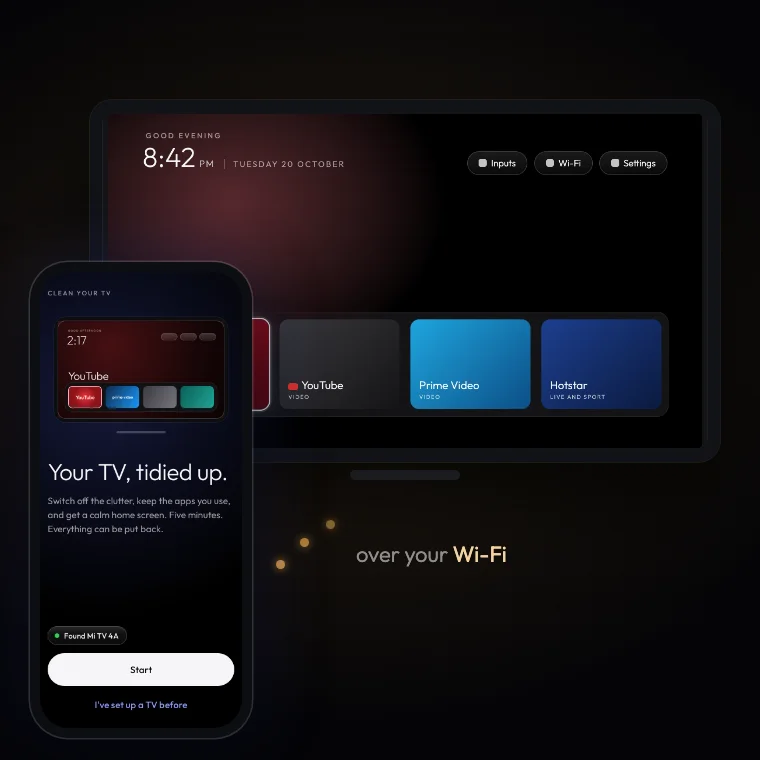
両方の機器を確認
画面ロック付き Android 9 以降のスマホと Android TV または Google TV を同じ Wi-Fi に接続。Tizen、webOS、Roku OS は対象外です。機種と OS は「設定 → デバイス情報」で確認。表記はメーカーで異なります。
スマホ用アプリをダウンロード
ダウンロードページから開発者の GitHub APK を取得し、テレビではなく Android スマホに入れます。パッケージと Android の許可画面を確認して進めてください。
デバッグを有効にして接続
開発者設定とネットワークデバッグは機種別のアプリ文書に従ってください。テレビの許可画面では使用中のスマホだけを承認。ゲスト Wi-Fi や端末間通信の制限で検出できない場合があります。
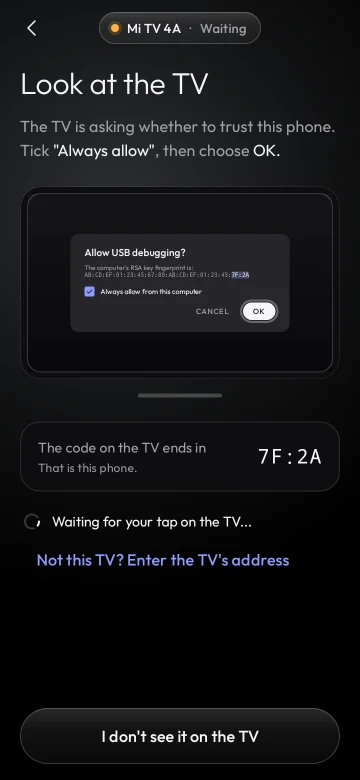
適用前に確認
アプリの分析後、変更候補を読み、動画アプリ、HDMI、キャストなど必要な機能を残すことを確認。変更前の復元ポイントが保存されたか確かめてください。
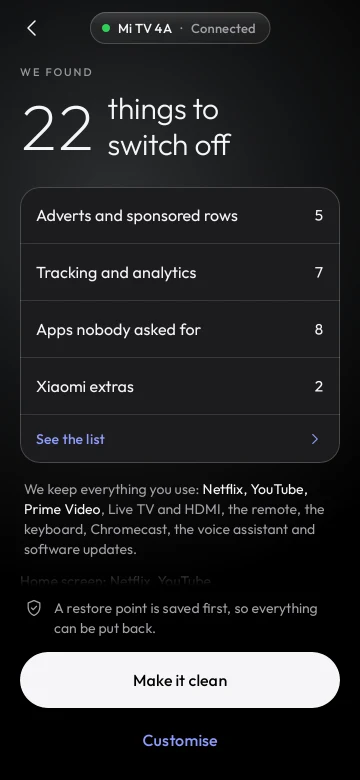
結果と復元手段を確認
リモコン、ホーム、HDMI、動画アプリ、キャストを確認し、アプリの復元ポイントを保管してください。アプリには個別変更と全体の取り消し手順があります。終了後、不要ならデバッグを無効にしてください。
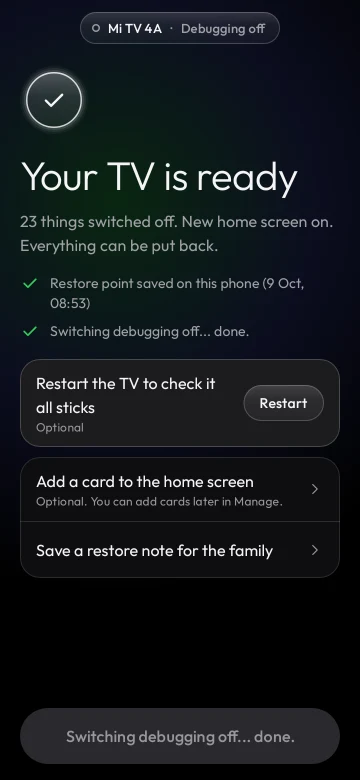
情報源: 原版の文書 ↗。手順は機種、ファームウェア、ツールのバージョンによって異なります。